
Skip to content

شرح تشغيل أكثر من 5 كروت على ويندوز 10 وتعديل بيوس بوردة MSI

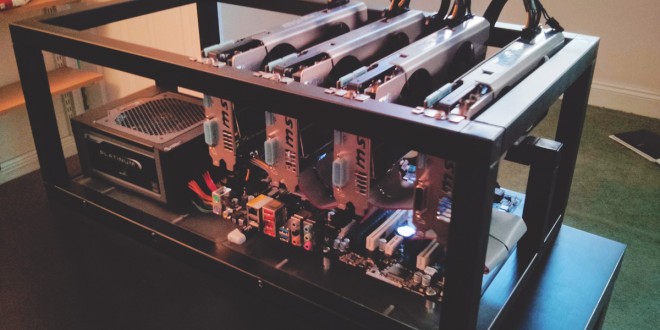
يواجه العديد من المستخدمين تحديات متنوعة تتعلق بالكروت الرسومية الحديثة، حيث يعجزون عن تعريف أو تشغيل أكثر من خمسة كروت شاشة من السلسلة الجديدة على نظام التشغيل ويندوز. لذا، نقدم في هذا المقال مجموعة من الحلول المقترحة لمعالجة هذه المشكلة بشكل متكامل. سنوفر لكم شرح تشغيل أكثر من 5 كروت على ويندوز 10 بالإضافة إلى كيفية تعديل إعدادات البيوس الخاصة بلوحة الأم من نوع MSI لضمان عمل الكروت بكفاءة ودون مشاكل.
شرح تشغيل أكثر من 5 كروت على ويندوز 10 وتعديل بيوس بوردة MSI

– سيتم تنفيذ هذا الإجراء على اللوحة الأم من نوع MSI Z170 Carbon Gaming Pro، التي تُعتبر خيارًا مثاليًا لعشاق الألعاب نظرًا لتصميمها المبتكر وتقنياتها الحديثة التي تضمن أداءً ممتازًا للمستخدمين. تتميز هذه اللوحة بدعمها لأحدث تقنيات الألعاب والقدرة على تحسين تجربة اللعب بشكل ملحوظ.

– في بداية شرح تشغيل أكثر من 5 كروت شاشة على ويندوز 10، قم بتوصيل الفلاشة والماوس ولوحة المفاتيح فقط. يُفضل في هذه المرحلة الابتعاد عن توصيل كروت الشاشة أو أي أجهزة إضافية أخرى. هذا الإجراء مصمم لضمان أن النظام يبدأ بشكل سليم، وتجنب أي مشكلات محتملة قد تنتج عن التوصيلات الزائدة أو الأجهزة التي قد لا تكون ضرورية في هذه اللحظة المبكرة. هذه الخطوة تساعد في تحديد أي مشكلات تقنية قد تواجه النظام في حالة وجودها، مما يسهل عملية اكتشاف الأخطاء وحلها قبل إضافة المزيد من الأجهزة.

شرح تشغيل أكثر من 5 كروت على ويندوز 10

أولاً: تثبيت الويندوز:

– من الأفضل اختيار نظام تشغيل ويندوز 10 بنسخة 64 بت

هام: لإكمال شرح تشغيل أكثر من 5 كروت علينا عند استخدام اللوحات الجديدة، من الأهمية بمكان تثبيت نظام الويندوز باستخدام فلاشة تم تهيئتها بنظام الملفات FAT32. تأكد من تثبيت الويندوز في وضع UEFI لضمان التوافق الكامل مع مكونات النظام وتحقيق الأداء الأمثل. يعد الالتزام بهذه الخطوات أساسياً لتفادي أي مشكلات قد تنشأ أثناء عملية التثبيت.

– قم بتنسيق الفلاشة باستخدام نظام الملفات FAT32 أو استخدم قرصًا خارجيًا لتثبيت نظام التشغيل ويندوز يمكنك استخدام برنامج Rufus لإجراء عملية تهيئة شاملة للفلاشة الخاصة بك

– يمكنك اختيار وضعية UEFI من خلال إعدادات ACPI عن طريق الدخول إلى إعدادات BIOS أو UEFI. بمجرد الوصول إلى هناك، انتقل إلى قسم Boot. بعد ذلك، اختر Boot Mode Select للتحقق من أن الوضعية الصحيحة تم تحديدها. هذا سيضمن أن نظام الويندوز سيتم تثبيته باستخدام وضعية UEFI حصرياً، مما يوفر تحسينات في الأداء والأمان.

– عقب تثبيت نظام الويندوز، يمكنك التأكد من الحالة الحالية للنظام من خلال الضغط على زري Windows + R لفتح نافذة التشغيل Run. بعد ذلك، اكتب MSINFO32 في مربع النص واضغط على Enter. ستظهر لك نافذة تحتوي على معلومات وبيانات النظام. في هذه النافذة، يمكنك العثور على Bios Mode، والذي ينبغي أن يظهر لك أنه UEFI، مما يؤكد أن النظام يعمل بشكل صحيح مع إعدادات البيوس الحديثة.

———

ثانياً – تعريف بطاقات الرسوميات بالتعريف المعدل لدعم أكثر من 5 بطاقات رسوميات لشرح تشغيل أكثر من 5 كروت

يمكنك مشاهدة الفيديو التالي

ملاحظة: الإصدار الجديد لا يدعم تشغيل أكثر من 5 بطاقات رسومية، لذا نستخدم هذه الطريقة كحل بديل

– عند توصيل بطاقة واحدة فقط من سلسلة RX500، يجب اتباع خطوات التعريف المعدلة لكل البطاقات.

– لإزالة التعريف القديم، يمكنك استخدام أداة AMD Clean Uninstall Utility من هنا

٢-١ – قم بتركيب كارت الشاشة في مخرج PCI الرئيسي (الثاني من جهة المعالج والأول بين المداخل الكبيرة) ثم قم بتوصيل الشاشة باستخدام منفذ HDMI بالبطاقة.

٢-٢ – لسلسلة كروت الشاشة RX400 يمكنك استخدام التعريف الإصدار 6.11.4

لتحميل تعريفات وبيوس كروت MSI من هنا

٢-٣ – لبطاقات الرسوميات من سلسلة RX500، يجب اتباع الخطوات التالية لدمج إصدارات مختلفة من التعريف لدعم توصيل أكثر من خمسة بطاقات رسوميات.

– قم بتحميل الاصدار 16.11.4 والاصدار 17.5.1

تحديث البايوس وتفعيل خاصية Above 4G Decoding في البورد MSI

في الختام، يتضح أن التعامل مع الكروت الرسومية الحديثة قد يمثل تحديًا كبيرًا للعديد من المستخدمين، خاصة عند محاولة تشغيل أكثر من خمسة كروت على نظام ويندوز. من خلال هذا المقال، قدمنا لكم مجموعة من الحلول المتكاملة التي تشمل خطوات تثبيت ويندوز 10، إعدادات BIOS، وتعريف الكروت الرسومية بشكل صحيح. نأمل أن تكون هذه المعلومات قد ساعدتكم في تجاوز العقبات التقنية وضمان أداءٍ سلس وفعال لجهازكم. نشجعكم على الاستمرار في استكشاف هذا المجال والتفاعل مع محتوى التقنيات الحديثة لتحقيق أفضل تجربة ممكنة. شكرًا لقراءة مقالتنا، ونتطلع إلى تقديم المزيد من النصائح والمعلومات القيمة في المستقبل.

تحديث البايوس وتفعيل خاصية Above 4G Decoding في البورد MSI

تحديث البايوس وتفعيل خاصية Above 4G Decoding في البورد الجديدة لدعم أكثر من  ٤ كروت شاشة

تحديث البايوس وتفعيل خاصية Above 4G Decoding في البورد MSI

تنبيه: يجب أولاً تعريف كارت الشاشة الرئيسي (المتصل بالشاشة) قبل تفعيل خاصية تحديث البايوس وتفعيل خاصية Above 4G Decoding، وإلا لن تتمكن من الدخول إلى الويندوز.

شرح تشغيل أكثر من 5 كروت على ويندوز 10 وتعديل بيوس بوردة MSI

تحديث البايوس وتفعيل خاصية Above 4G Decoding

تتميز البورد الحديثة بقدرتها على دعم تركيب حتى أربعة كروت شاشة بشكل افتراضي، مما يتيح للمستخدمين الاستفادة من الأداء المتقدم. ومع ذلك، يمكن تجاوز هذا الحد بسهولة عبر تفعيل خاصية Above 4G Decoding، التي تمكّن البورد من التعامل مع عدد أكبر من كروت الشاشة بفعالية. هذه الخاصية تتطلب استخدام معالجات من نوع Skylake لضمان التوافق الكامل والاستفادة من جميع الإمكانيات المتاحة. إذا كنت تبحث عن تعزيز أداء جهازك، يمكنك استكشاف الأنواع المتنوعة من المازربورد المتوفرة في الأسواق، والتي تدعم خاصية Above 4G Decoding، مما يتيح لك تحقيق أقصى استفادة من قدرات جهازك المتطورة.

MSI Global – The Leading Brand in High-end Gaming & Professional Creation

– من الأفضل تجنب توصيل بطاقات الرسوميات أثناء عملية تحديث البايوس، حيث يُنصح بالاكتفاء بتوصيل الأجهزة الأساسية فقط، مثل لوحة المفاتيح، الفأرة، وذاكرة الفلاش التي تحتوي على ملف التحديث لضمان سير العملية بشكل آمن وسلس دون أي تعقيدات أو تأثيرات غير مرغوب فيها.

١ – قم بتحميل ملف البايوس علي فلاشة من الموقع الرسمي لـ MSI

٢ – قم باستخراج ملف البايوس E7A12IMS.170 ووضعه في الفلاشة مباشرة ولا تضعه في مجلد

٣ – قم بالدخول إلى البايوس بالضغط علي F12 ثم اضغط علي F7 لعرض شاشة Advanced

٤ – اختر M-FLASH من اسفل يسار الشاشة

٥ – اختر Yes للدخول للبايوس بعد اعادة التشغيل

٦ – اختر الملف E7A12IMS.170 ثم اضغط Yes 

٧ – انتظر لتحديث البايوس ولا تقم بفصل الكهرباء او الجهاز حتى الانتهاء

 ٨ – يمكنك التاكد ان البايوس تم تحديثه لهذا الاصدار بنجاح بالدخول إلى البايوس وسترى رقم اصدار البايوس الحالي بالأعلى ضمن معلومات عامة

 ٩ – قم بتوصيل كارت شاشة واحد في مخرج pci الرئيسي ( ثاني مخرج من جهة المعالج وهو أول مخرج كبير ) ووصل الشاشة عن طريق مخرج HDMI بالكارت ، والتاكد من تعريف الكارت

١٠ – قم بالدخول للبايوس ثم Settings>Advanced>PCI subsystem Setting

واختر Gen1 لـ PEG 0 , PEG 1 و فعل خاصية Above 4G Decoding باختيار Enabled

١١ – قم الآن بالدخول للويندوز وفي حالة ظهور شاشة سوداء وعدم الدخول للويندوز يجب التاكد من تعريف الكارت قبل تفعيل خاصية Above 4G Decoding والتاكد من ان الويندوز بوضعية UEFI

١٢ – بعد تشغيل الويندوز بنجاح يمكنك اغلاق الجهاز والبدء في توصيل كروت الشاشة .

الكروت بداخل النسخة موجودة 7 كروت وتحديث البايوس وتفعيل خاصية Above 4G Decoding

شرح بنك AdvCash وتفعيله بالصور وتفعيل البايبال بالبطاقة 2024

اليوم ان شاء الله سنقوم بالعمل على شرح بنك Advcash البنك الجديد و المميز AdvCash

قمنا في المقال الماضي بشرح بنك Payeer

يواجه العديد من الأشخاص تحديات مستمرة في تفعيل حسابات البايبال الخاصة بهم، ولكن مع شرح بنك AdvCash، يمكن تجاوز هذه العقبات بسهولة كبيرة بفضل توفر بطاقتين مميزتين على الموقع. البطاقة الأولى هي بطاقة افتراضية، وتكلفتها الرمزية لا تتجاوز دولارًا واحدًا فقط، مما يجعلها خيارًا اقتصاديًا ومناسبًا للجميع. أما البطاقة الثانية فهي بطاقة بلاستيكية حقيقية تُرسل مباشرة إلى عنوانك مقابل تكلفة منخفضة تبلغ 5 دولارات فقط، بشرط أن يتم طلبها خلال الأسبوع الأول من تسجيلك. بعد انتهاء هذه الفترة الزمنية، يصبح سعر البطاقة البلاستيكية 14.99 دولار.

ما يميز هذه البطاقات بشكل استثنائي هو أنها لا تفرض أي رسوم شهرية أو سنوية على الإطلاق، مما يتيح لك استخدامها بحرية وراحة دون القلق من أية أعباء مالية إضافية. هذا يجعلها خيارًا مثاليًا لمن يبحثون عن حلول مريحة وفعّالة لإدارة معاملاتهم المالية. بالإضافة إلى ذلك، تم تصميم كلا البطاقتين خصيصًا لتبسيط وتسريع عملية تفعيل حساب البايبال، مما يمنحك تجربة سلسة ويوفر عليك الكثير من الوقت والجهد.
وفيما يلي التفاصيل الدقيقة والمثبتة حول أسعار ورسوم كلا البطاقتين:
شرح بنك AdvCash

شرح بنك AdvCash

شرح بنك AdvCash

شرح بنك AdvCash

ثمن البطاقة الافتراضية هو 1 دولار فقط، بينما البطاقة البلاستيكية يبلغ سعرها 5 دولارات، مما يتيح خيارات متعددة تناسب احتياجات الجميع.

و الآن مع شرح بنك AdvCash

أولا / ادخل الى الرابط AdvCash

                                                         نختار اللغة الانجليزية كما في الصورة

شرح بنك AdvCash

                               ثم ننزل لاسفل و نضغط على REGISTER ACCOUNT FOR FREE

شرح بنك AdvCash

ثم تسجل بياناتك يفضل ان تكتب بياناتك الحقيقية لسهولة التفعيل بعد ذلك

شرح بنك AdvCash

في البداية، عليك أن تقوم باختيار نوع الحساب الذي ترغب في إنشائه، حيث يتوفر خياران رئيسيان هما Personal أو Business. الخيار الأول، وهو Personal، يناسب الأفراد الذين يرغبون في امتلاك حساب شخصي للاستخدام الفردي. أما الخيار الثاني، وهو Business، فهو مخصص للشركات أو الشراكات، حيث يوفر مزايا إضافية تلائم احتياجات الأعمال التجارية والإدارة المشتركة. لنكمل شرح بنك AdvCash

بعد إتمام عملية التسجيل تأتي مرحلة تفعيل البنك تابع الشرح بالصور كذلك
                                                            اولا تضغط على إسمك كما في الصورة 

شرح بنك AdvCash

ثم نضغط على تفعيل كما في الصورة 

شرح بنك AdvCash

ثم نقوم برفع الوثائق المطلوبة 

شرح بنك AdvCash

1_ تقوم بإرسال صورة ضوئية (سكانر) إلى البنك تحتوي على وثيقة تثبت اسمك بشكل رسمي، مثل بطاقة الهوية الوطنية أو جواز السفر، لضمان التحقق من هويتك وتسهيل الإجراءات المطلوبة.

2_ تقوم بإرسال صورة سكانر واضحة إلى البنك تحتوي على مستند يثبت عنوان إقامتك الحالي. يمكن أن يكون هذا المستند عبارة عن فاتورة الماء أو فاتورة الكهرباء أو حتى كشف الحساب البنكي الخاص بك، على أن تكون جميع المعلومات المرفقة واضحة ومحدثة.

3_ قم بتأكيد رقم هاتفك بسهولة، حيث إن عملية تأكيد الرقم لن تستغرق أكثر من 5 دقائق فقط.

ملاحظة 

_ للتأكد من صحة العنوان، ينبغي أن تكون الوثيقة محدثة وحديثة، بحيث لا يزيد تاريخ إصدارها عن ثلاثة أشهر لضمان دقتها وصلاحيتها.

_ عندما ترغب في تحميل الوثائق الخاصة بك، يطلب منك البنك إكمال جميع معلوماتك الشخصية. إذا لم تقم بذلك، فلن تتمكن من متابعة العملية من قسم المعلومات الشخصية Personal Information.

الأن ننتقل الى طرق شحن الحساب 

أولا تضغط على Deposit الموجودة تحت شعار البنك 

ثم تملا البيانات كما في الصورة 

شرح بنك AdvCash

1_ قم بكتابة المبلغ الذي ترغب في إضافته إلى حسابك بكل دقة

2_ تقوم باختيار طريقة الدفع المناسبة

3_ قم باختيار الوسيلة المناسبة التي ترغب في استخدامها لشحن حسابك

كما تشاهدون في الصورة المرفقة، فإن رسوم شحن الحساب تعتبر منخفضة للغاية مقارنة بالخدمات الأخرى.
بالإضافة إلى ذلك، يتميز الشحن باستخدام البيتكوين بأنه مجاني تمامًا ولا يتم فرض أي رسوم إضافية عليه، مما يجعله خيارًا اقتصاديًا ومناسبًا للجميع.

و الأن ننتقل الى مرحلة طلب البطاقة 

ستجد في الجهة اليسرى من الصفحة في الاسفل Create Card نضغط عليها

gg BTC-EG

ثم نختـار نوع البطاقة التي نريدها 

%25D8%25B3%25D8%25B3 BTC-EG

ترون في الصورة أني قمت بطلب البطاقة البلاستييكية التي ثمنها 4.99 دولار  

البطاقة الافتراضية سعرها فقط 1 دولار، وهي تمنحك إمكانية تفعيل حساب الباي بال بكل سهولة وراحة. إذا كان لديك أي استفسار أو تساؤل، فلا تتردد في التواصل معي، فأنا دائماً في الخدمة لمساعدتك. أراكم بخير وبأتم السعادة دائمًا 😍😍

شرح التسجيل في بنك Payeer بالصور والتفعيل 2025

في الدروس السابقة، تناولنا بالتفصيل مجموعة متنوعة من الوسائل التي تتيح لكم تحقيق الأرباح بسهولة وبطرق مبتكرة تناسب مختلف الاحتياجات. واليوم، سنأخذ بيدكم خطوة بخطوة لنوضح لكم كيفية التسجيل في واحد من أشهر وأبرز البنوك الإلكترونية على مستوى العالم: شرح التسجيل في بنك Payeer.
سنقدم لكم شرحًا كاملاً ومفصلًا مدعومًا بالصور التوضيحية لضمان فهم كل خطوة من خطوات التسجيل بسهولة وسلاسة.

نبذة عن بنك بايير (Payeer):

باييير هو نظام دفع إلكتروني متكامل ومحفظة رقمية متعددة الاستخدامات تم إطلاقه في عام 2012. يوفر هذا النظام للمستخدمين القدرة على تنفيذ مجموعة واسعة من العمليات المالية بسهولة وأمان، بما في ذلك إرسال الأموال واستلامها، بالإضافة إلى تحويل وتخزين العديد من العملات سواء كانت ورقية تقليدية أو رقمية مشفرة. يمكن للمستخدمين الوصول إلى خدمات باييير من خلال تطبيق مخصص لهواتفهم الذكية أو عبر المنصة الإلكترونية الخاصة بالنظام، مما يضمن لهم تجربة مريحة ومتنوعة لإدارة أموالهم في مكان واحد، لذلك نقدم اليوم شرح التسجيل في بنك Payeer.

أهم مميزات بايير:

  • محفظة متعددة العملات: توفر المحفظة دعماً شاملاً لعدد كبير من العملات الرقمية الشهيرة، بما في ذلك البيتكوين (BTC)، اللايتكوين (LTC)، والإيثيريوم (ETH)، مما يجعلها أداة مثالية لتخزين وإدارة أصولك الرقمية. بالإضافة إلى ذلك، تتيح المحفظة التعامل مع العملات الورقية المتنوعة مثل الدولار الأمريكي (USD)، اليورو (EUR)، والروبل الروسي (RUB)، مما يمنح المستخدمين مرونة كبيرة وسهولة في الاستخدام.
  • تحويل العملات: يقدم النظام منصة تداول متكاملة تتيح للمستخدمين إمكانية إجراء عمليات تحويل سلسة بين العملات الرقمية والعملات الورقية. يتم ذلك عبر توفير تحويل تلقائي بأسعار تنافسية للغاية، مما يضمن تحقيق أقصى استفادة للمستخدمين عند إجراء المعاملات المالية المختلفة.
  • سهولة التمويل: يمكن تمويل الحساب بكل سهولة ويسر باستخدام بطاقات VISA وMasterCard، مما يتيح للعملاء مرونة كبيرة وسرعة في إتمام العمليات المالية دون أي تعقيد.
  • مدفوعات عالمية: يتيح إجراء مدفوعات بين أكثر من 20 مليون حساب بايير في أكثر من 127 دولة حول العالم.
  • رسوم منخفضة: يتميز برسوم معاملات منخفضة.
  • سهولة الاستخدام: يتمتع بواجهة مستخدم سهلة ونظيفة، مما يجعله مناسبًا للمبتدئين والمستخدمين ذوي الخبرة.
  • أمان عالي: يوفر ميزات أمان متنوعة لحماية أموال المستخدمين.
  • دعم العملاء: يقدم دعمًا للعملاء عبر قنوات مختلفة.

باييير كحل للدفع:

يُعد بايير من الأنظمة المالية التي تُستخدم على نطاق واسع من قِبل المستقلين وأصحاب الأعمال الحرة، وكذلك من قبل تجار العملات الرقمية الذين يحتاجون إلى منصة موثوقة وآمنة لإجراء معاملاتهم المالية. كما تعتمد عليه شركات التجارة الإلكترونية لتسهيل عمليات الدفع واستلام الأموال من العملاء. بالإضافة إلى ذلك، يُعتبر بايير خيارًا مثاليًا للمستخدمين الذين يعيشون في مناطق تعاني من محدودية الوصول إلى الخدمات المصرفية التقليدية، مما يجعله أداة مالية مهمة. إلى جانب ذلك، يُستخدم النظام أيضًا بشكل شائع لتلقي المدفوعات من برامج الإحالة وشبكات CPA التي تعتمد على الدفع مقابل الأداء.

بشكل عام، يعتبر بايير نظام دفع إلكتروني متعدد الوظائف يوفر سهولة الاستخدام وتنوع العملات المدعومة، مما يجعله خيارًا مناسبًا للعديد من المستخدمين حول العالم، مع ضرورة الانتباه للتحديثات التنظيمية والمخاطر المحتملة.

شرح التسجيل في بنك Payeer

أولا : ادخل على رابط التسجيل من هنا
Payeer

ثم اتبع الصور

شرح التسجيل في بنك Payeer

 ثم كما بالصورة التالية

شرح التسجيل في بنك Payeer

سوف تتلقى رسالة على بريدك الإلكتروني تحتوي على الكود. يجب عليك الدخول إلى البريد الإلكتروني للحصول على الكود كما هو موضح في الصورة التالية، ثم قم بإدخاله في الصفحة التالية.

شرح التسجيل في بنك Payeer

بعد إدخال الكود بالطريقة الصحيحة، سيتم إنشاء الحساب بنجاح وسيقوم النظام بتسجيل الدخول تلقائيًا إلى الحساب. بعد ذلك، عليك اتباع الخطوات الموضحة في الصورة التالية لإكمال العملية بسهولة وبشكل صحيح.

شرح التسجيل في بنك Payeer

عند النقر على زر “GO”، ستكون الخطوة الأولى هي تحميل صورة لبطاقة الهوية الشخصية الخاصة بك، مع التأكد من أن البطاقة مترجمة بشكل كامل إلى اللغة الإنجليزية. إلى جانب ذلك، يتوجب عليك أيضاً تحميل صورة لوصل كهرباء أو فاتورة مياه حديثة، مع الحرص على أن تكون مترجمة بدقة إلى اللغة الإنجليزية كذلك لضمان استكمال الإجراءات المطلوبة.

خلال 24 ساعة سيتم تفعيل الحساب بعد مراجعة بياناتك
تم شرح التسجيل في بنك Payeer بالصور والتفعيل، ولأي استفسار آخر أنا في الخدمة 

شرح منصة Volet دليل شامل ووافي 2025